Die Planung einer Wasserinstallation erfordert immer genaue Berechnungen: Rohrdurchmesser, Anzahl der Fittings, Biegewinkel und die Verbindung mit bereits vorhandenen Leitungen.
Früher benötigte man dafür umfangreiche CAD-Programme wie NanoCAD oder SketchUp, eine Installation auf dem Computer und viele Stunden zum Erlernen der Benutzeroberfläche.
Heute kann man eine Wasserinstallation direkt im Browser planen – kostenlos und in 3D.
Der 3D-Konfigurator für Rohrleitungen auf pipes.applicode.ru ermöglicht es, innerhalb eines Abends ein Wasserversorgungsprojekt aus PP-R-Polypropylenrohren zu erstellen, es räumlich zu betrachten und sofort eine Materialliste für den Einkauf zu erhalten.
Was der Online-Konfigurator kann
Der Konfigurator wurde als einfaches und übersichtliches Werkzeug für alle entwickelt, die Wasser- oder Heizungsanlagen bauen: Klempner, Handwerker und private Bauherren. Zu den wichtigsten Funktionen gehören:
- Aufbau eines Wasserinstallationsmodells aus Standard-Fittings – Winkeln, T-Stücken, Kupplungen, Reduzierungen und Übergängen;
- automatische Verbindung der Anschlüsse von Fittings und Rohren;
- präzise Positionierung der Bauteile im Raum;
- Materialliste mit Mengen und Durchmessern;
- Speichern des Projekts und jederzeitige Rückkehr dazu.
Alles funktioniert im Browser – es muss nichts heruntergeladen oder installiert werden. Einfach die Website öffnen und loslegen.
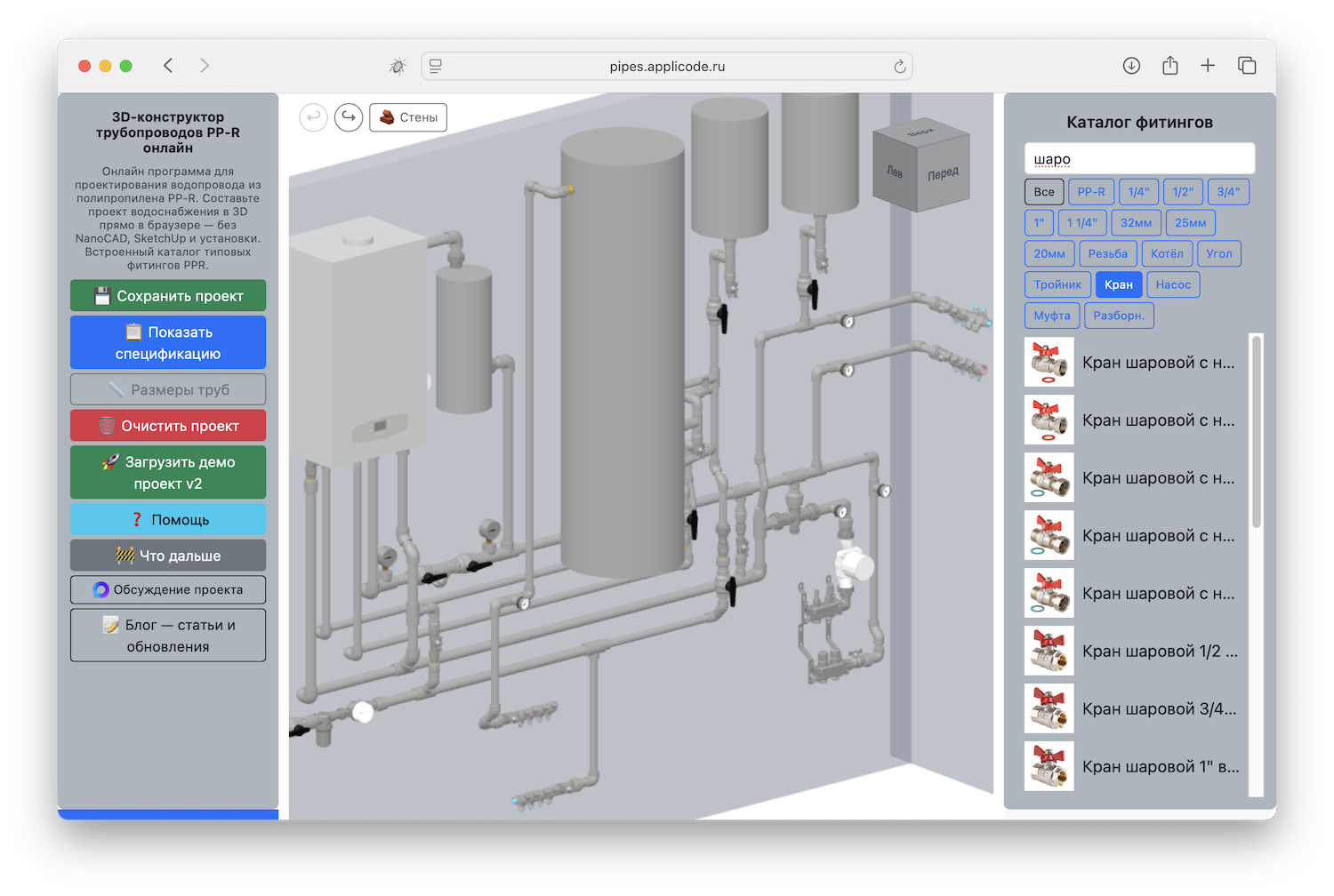
Fittings-Katalog: mit den wichtigsten Teilen beginnen
Auf der rechten Seite des Konfigurators befindet sich der Katalog der Standard-Fittings. Er enthält fertige 3D-Modelle von 45°- und 90°-Winkeln, T-Stücken, Verbindungsmuffen, Gewindeübergängen und anderen Komponenten von Rohrleitungssystemen.
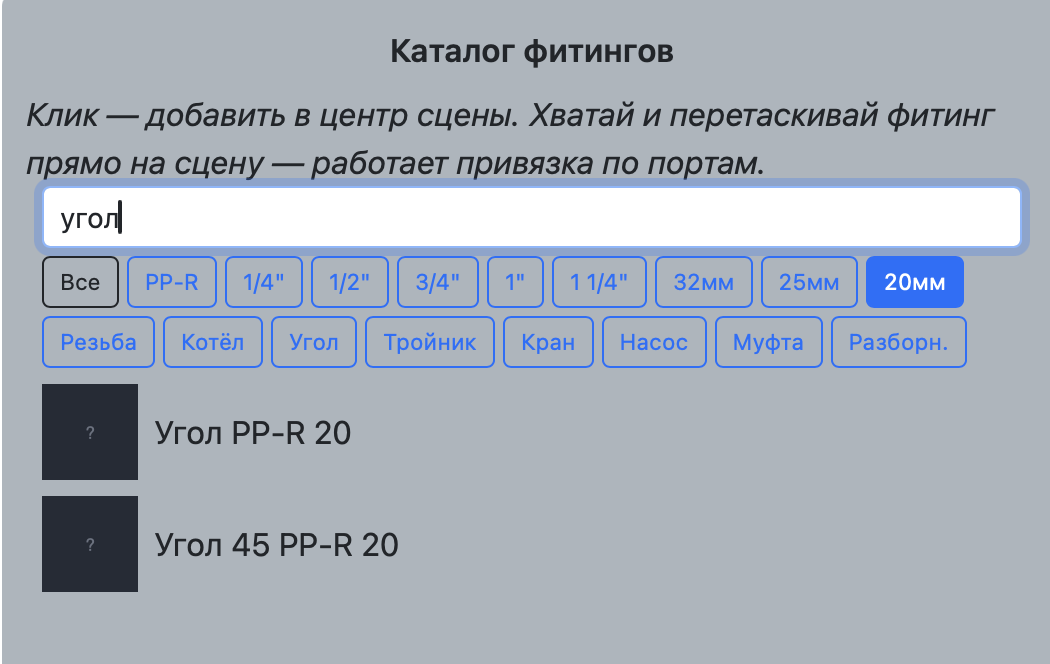
Der Katalog bietet eine Suche nach Namen und eine Filterung nach Tags. So können Sie beispielsweise nur Fittings mit einem Durchmesser von 20 mm oder nur Winkel anzeigen lassen – das Durchsuchen der gesamten Liste ist nicht nötig.
Sie werden wahrscheinlich weitere Fittings benötigen. Schreiben Sie Ihre Wünsche gerne in den Chat. Die Diskussion findet in der Max-Gruppe statt, und ich füge die benötigten Teile hinzu. Die meisten 3D-Modelle finde ich auf https://www.3dfindit.com/ und passe sie etwas an, damit die Modelle leicht bleiben und die Szene schnell läuft. Wenn Sie einen Link oder eine 3D-Datei hinterlassen, beschleunigt das die Aufnahme eines neuen Fittings.
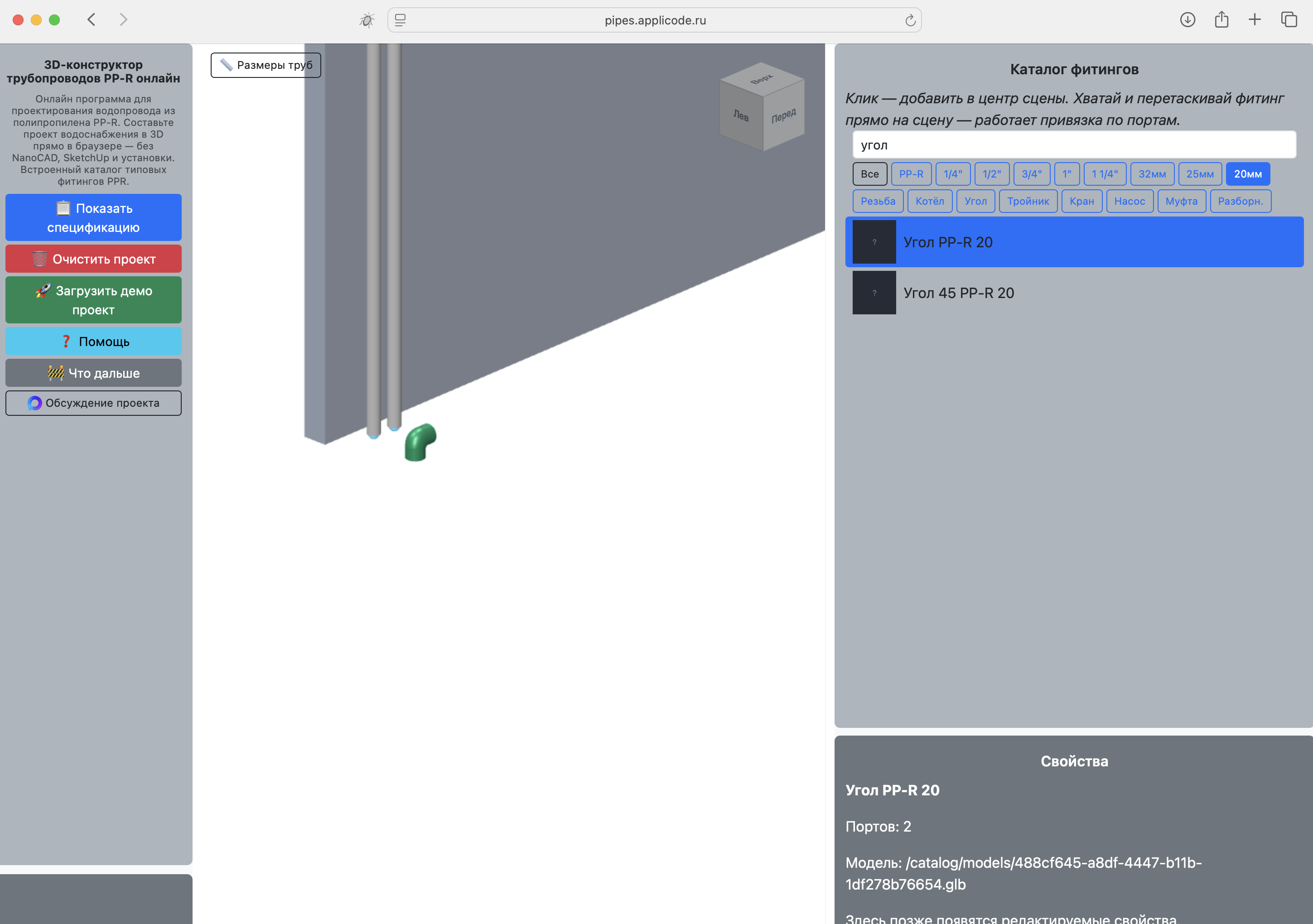
Projektaufbau: Fitting greifen und auf die Szene ziehen
Um ein Bauteil zum Projekt hinzuzufügen, halten Sie es im Katalog mit der Maus gedrückt und ziehen es auf die Szene. Es gibt keine Menüs wie „Objekt hinzufügen“ und keine Dialogfenster.
Beim Ziehen folgt das Fitting dem Cursor. Sobald es sich einem freien Anschluss eines anderen Bauteils nähert, wird die Fangfunktion aktiviert und das Fitting rastet genau an der richtigen Stelle ein. Das beschleunigt den Aufbau erheblich: Koordinaten müssen nicht manuell eingegeben und Achsen nicht von Hand ausgerichtet werden.
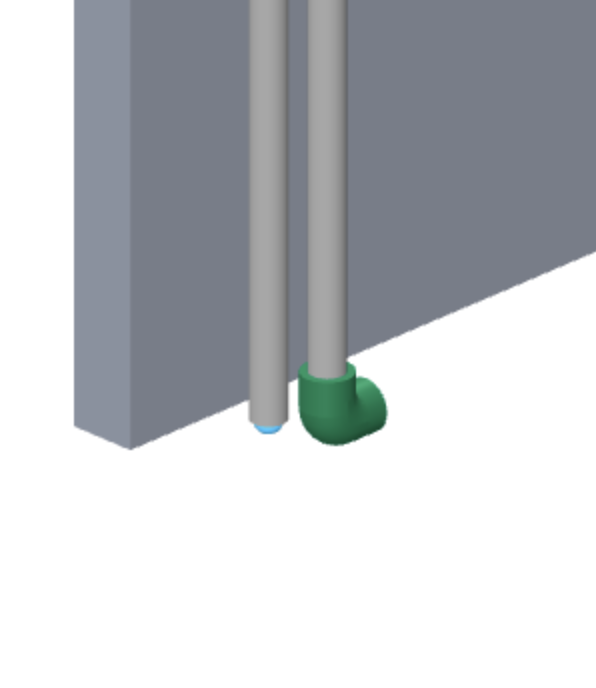
Anschlussfangfunktion: Die Bauteile finden selbst ihre Position
Jedes Fitting und jedes Rohr im Konfigurator besitzt Anschlüsse – sogenannte Ports. Beim Verschieben eines Bauteils sucht das Programm passende freie Anschlüsse und lässt das bewegte Fitting dort einrasten.
Da die Fangfunktion innerhalb eines bestimmten Abstands auf dem Bildschirm ausgelöst wird, können Sie für eine höhere Genauigkeit näher heranzoomen. Wenn beispielsweise zwei gleiche Anschlüsse nebeneinander liegen, lässt sich der gewünschte Anschluss in einer vergrößerten Ansicht leichter auswählen.
Das ist die wichtigste Besonderheit: Die Rohrleitung wird wie ein Baukastensystem zusammengesetzt, ohne manuelle Anpassung.
Fitting mit dem Mausrad drehen
Während des Aufbaus können Sie ein Bauteil um die Fangachse drehen. Halten Sie einfach die linke Maustaste gedrückt und drehen Sie am Mausrad – das Fitting dreht sich in den gewünschten Winkel. Bewegen Sie dabei die Maus nicht.
Das ist besonders praktisch bei Winkeln und T-Stücken, wenn die Richtung eines Abgangs festgelegt werden soll.
Rohre erstellen
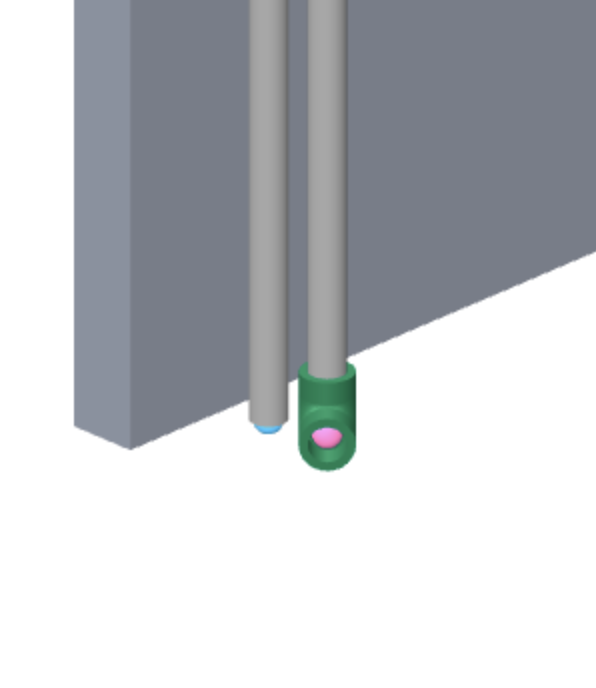
Rohre sind besondere Objekte auf der Szene. Ihre Länge kann verändert werden, indem man an einem Anschluss zieht. Wenn der andere Anschluss des Rohrs an einem Fitting eingerastet ist, verändert sich die Länge exakt entlang der Achse.
Neue Rohrabschnitte können wie gewöhnliche Fittings erstellt werden, indem man sie aus dem Katalog zieht. Viel bequemer ist es jedoch, sie direkt aus einem Fitting herauszuziehen: Greifen Sie den Anschluss des Fittings genau an der pinkfarbenen Kugel und ziehen Sie daran.
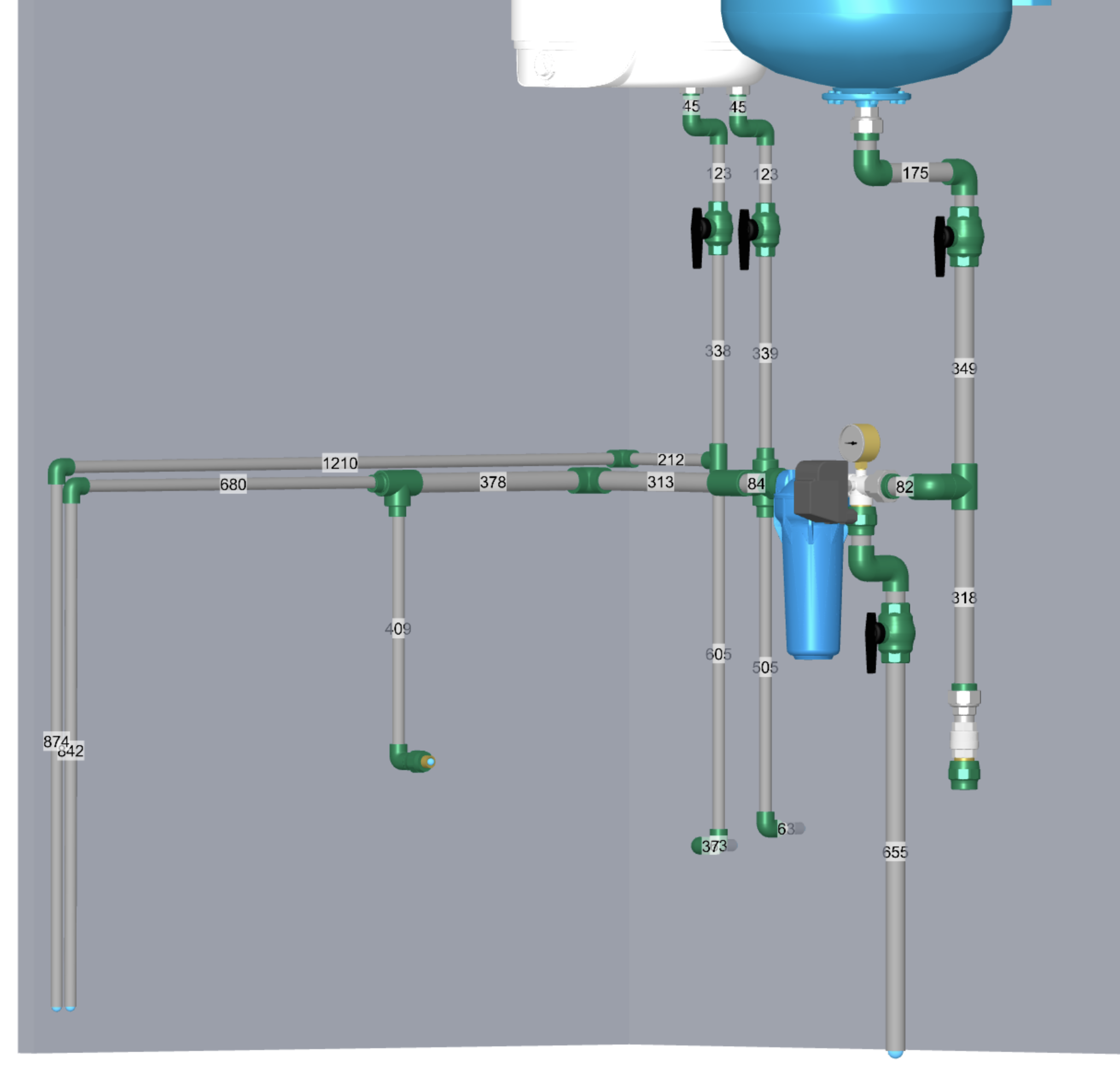
Aktivieren Sie vor dem Ausdruck des Projekts die Anzeige der Rohrlängen. Das erleichtert die spätere Montage. Angezeigt werden die tatsächlichen Zuschnittlängen, wobei berücksichtigt wird, wie weit das Rohr in das Fitting hineinragt.
Materialliste auf Knopfdruck
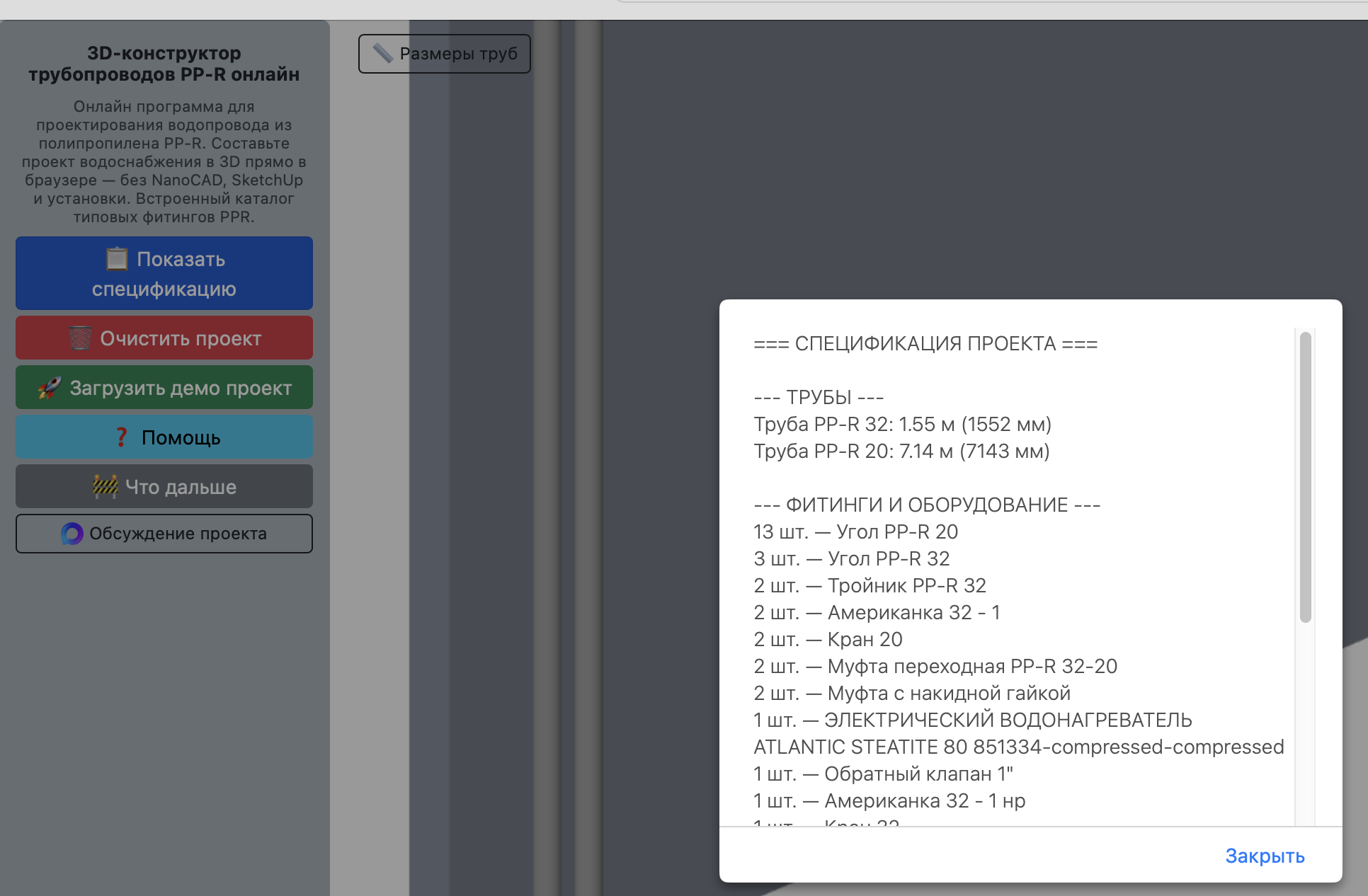
Sobald das Projekt fertig aufgebaut ist, müssen die Bauteile nicht mehr von Hand gezählt werden. Die Schaltfläche „Materialliste anzeigen“ erstellt eine Liste aller Fittings und Rohre mit Bezeichnung, Durchmesser und Anzahl.
Damit erhalten Sie eine fertige Einkaufsliste für den Baumarkt oder eine Kalkulation.
Die Rohrlängen werden in der Materialliste addiert, damit die Bestellung beim Lieferanten einfacher wird.
Projekt speichern
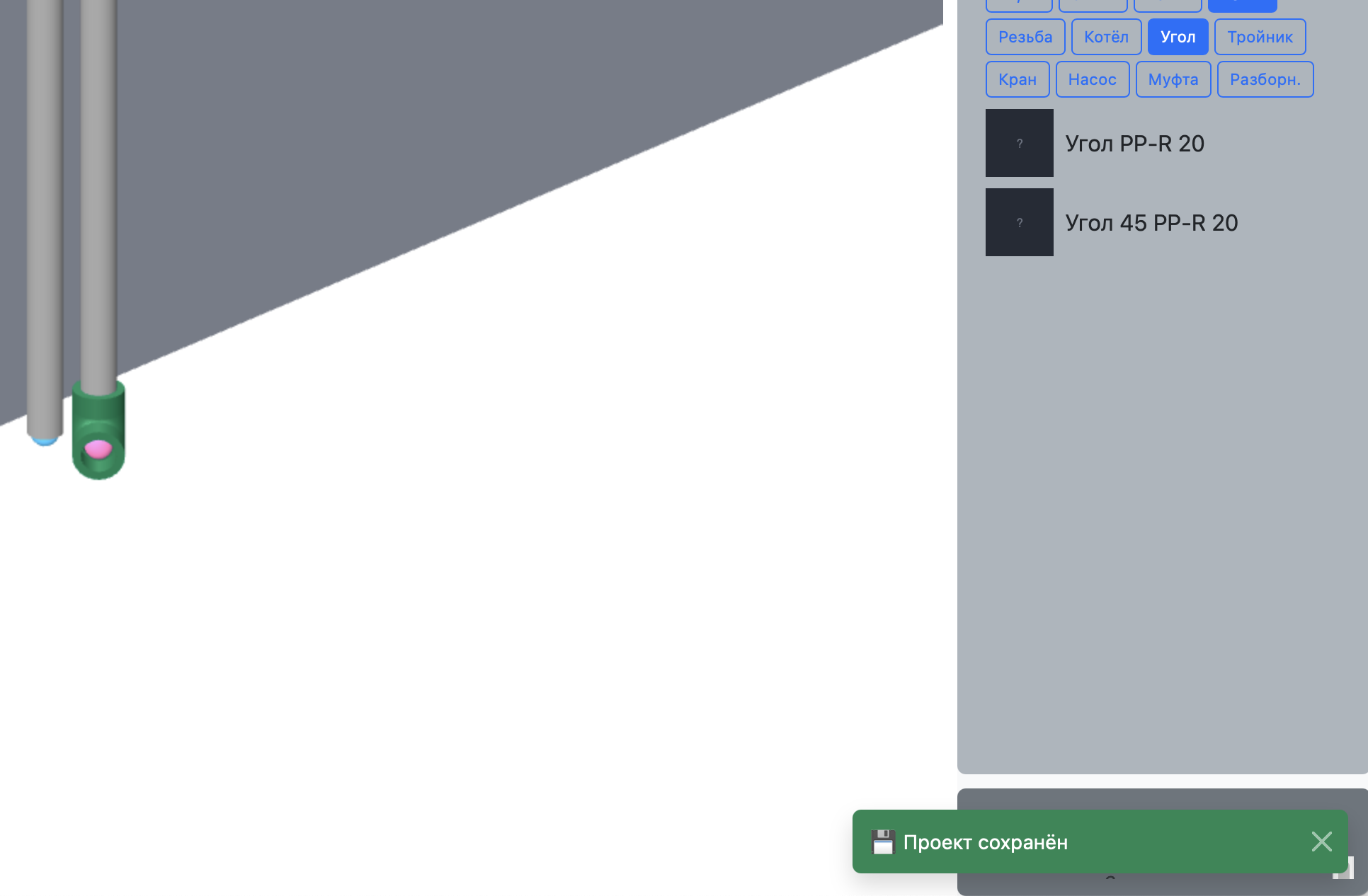
Das Projekt wird mit Ctrl+S direkt im Browser gespeichert. Sie können die Seite schließen, später zurückkehren und an derselben Stelle weitermachen.
Solange sich der Konfigurator noch in der Prototyp-Phase befindet, werden alle Daten lokal gespeichert. Das ist praktisch, aber denken Sie daran, das Projekt vor dem Schließen zu speichern.
Navigation in der Szene
Vor dem Beginn der Arbeit ist es hilfreich, die Kamerasteuerung kennenzulernen:
- Szene drehen – linke Maustaste;
- Szene verschieben – rechte Maustaste;
- Zoomen – Mausrad;
- Präzise drehen – Navigationswürfel: auf eine Fläche klicken.
Wichtig ist, dass sich ein Bauteil in einer Ebene parallel zur Bildschirmebene bewegt. Wenn Sie ein Bauteil ohne Fangfunktion verschieben möchten, wechseln Sie über den Navigationswürfel in eine ebene Ansicht: links, vorne, oben und so weiter.
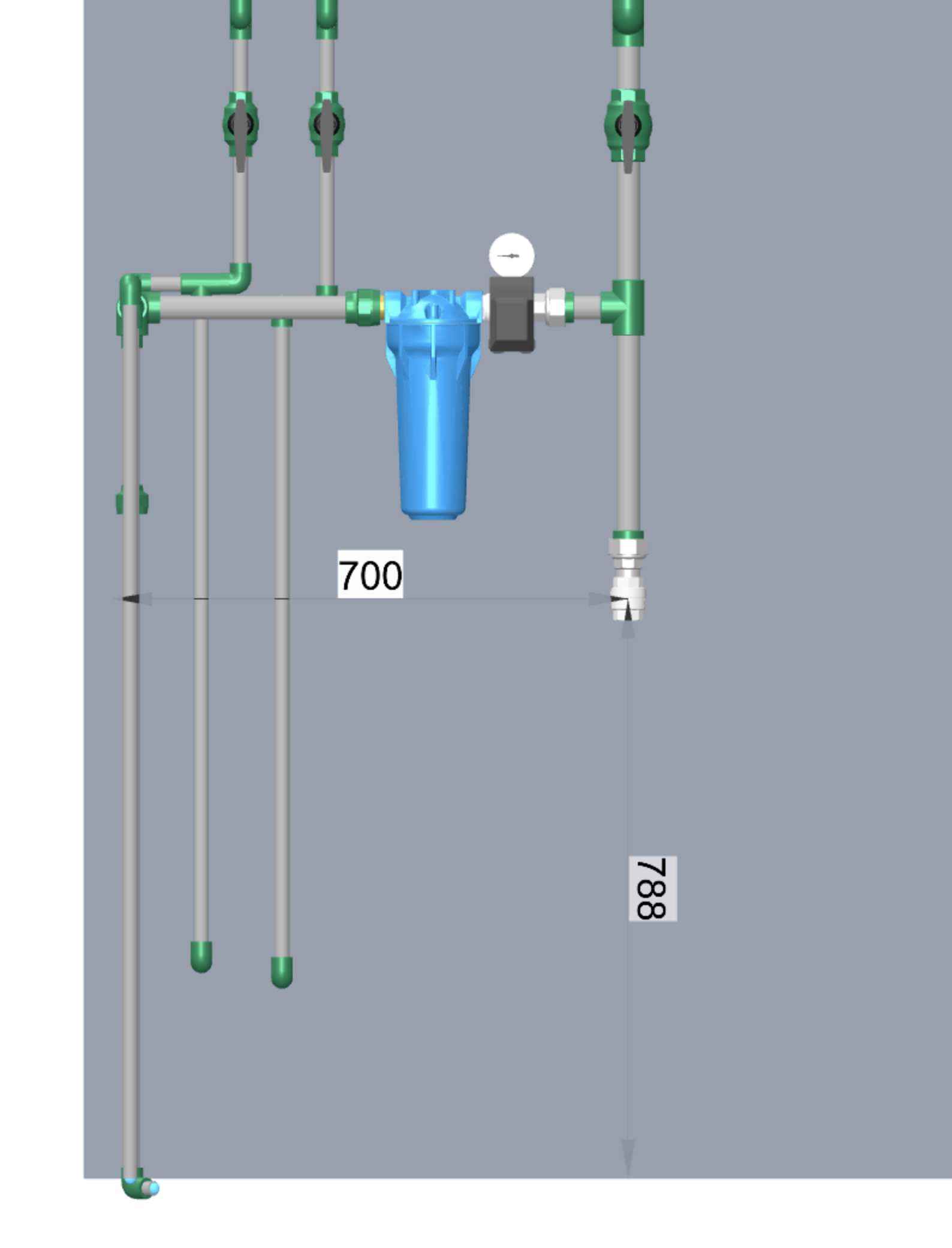
In der ebenen Ansicht werden die Abstände vom Mittelpunkt des Bauteils zu den Wänden und zum Boden angezeigt. Dadurch lässt sich ein Bauteil ohne Fangfunktion präzise positionieren.
Platzieren Sie das Bauteil zuerst in einer Ebene und wechseln Sie anschließend in die dazu senkrechte Ebene, um es auch dort auszurichten.
Tipp: Um ein Objekt zu drehen, fügen Sie ein passendes Fitting als Hilfselement hinzu, verbinden Sie die Anschlüsse damit und drehen Sie das Objekt mit dem Mausrad. Anschließend können Sie das Hilfs-Fitting löschen.
Um beispielsweise einen Boiler zu drehen, rasten Sie ein Fitting mit 3/4"-Innengewinde an seinem Anschluss ein, wählen Sie den Boiler aus und drehen Sie am Mausrad.
Tastenkombinationen
Für ein noch schnelleres Arbeiten bietet der Konfigurator Tastenkürzel. Sie funktionieren sowohl unter Windows als auch unter macOS – auf dem Mac verwenden Sie ⌘ statt Ctrl.
Projektverwaltung
- Ctrl+S (⌘S) – Projekt speichern;
- Ctrl+P – Projekt mit dem Standarddruckdialog des Browsers drucken.
Bearbeitung
- Ctrl+Z (⌘Z) – letzte Aktion rückgängig machen;
- Ctrl+Y oder Ctrl+Shift+Z – rückgängig gemachte Aktion wiederholen;
- Ctrl+C / Ctrl+V – ausgewähltes Fitting kopieren und einfügen;
- Delete oder Backspace – ausgewähltes Fitting löschen.
Während des Ziehens
- Esc – Ziehen abbrechen: Das Fitting kehrt an seine ursprüngliche Position zurück, und ein nicht fertig verbundenes Rohr wird gelöscht.
Tastenkürzel funktionieren nicht, wenn sich der Cursor in einem Eingabefeld befindet – beispielsweise in der Katalogsuche. So wird verhindert, dass die normale Texteingabe unterbrochen wird.
Die erste Wasserinstallation planen: Schritt für Schritt
- Öffnen Sie den 3D-Konfigurator für Rohrleitungen – eine Installation ist nicht erforderlich.
- Fügen Sie Fittings aus dem Katalog hinzu, indem Sie sie auf die Szene ziehen. Positionieren Sie sie in einer ebenen Ansicht.
- Verbinden Sie die Bauteile über ihre Anschlüsse und ziehen Sie Rohre aus den Anschlüssen der Fittings.
- Drehen Sie Winkel und T-Stücke mit dem Mausrad und richten Sie sie in die gewünschte Richtung aus.
- Prüfen Sie das Projekt mithilfe des Navigationswürfels aus verschiedenen Richtungen.
- Klicken Sie auf „Materialliste anzeigen“ und speichern Sie das Projekt mit Ctrl+S.
- Aktivieren Sie die „Anzeige der Rohrlängen“ und drucken Sie das Projekt mit Ctrl+P aus.
Wie es weitergeht
Der Konfigurator wird aktiv weiterentwickelt. Als Nächstes möchte ich die Möglichkeit hinzufügen, Wände zu bearbeiten. Außerdem gibt es viele weitere Ideen: praktische Werkzeuge für den Editor, Benutzerkonten mit der Möglichkeit, mehrere Projekte zu speichern, das Teilen von Projekten mit einer 3D-Ansicht der Montage sowie Funktionen der künstlichen Intelligenz.
Schauen Sie regelmäßig im Blog vorbei, damit Sie keine neuen Funktionen verpassen.
Wenn Sie eine Idee für eine Verbesserung haben, beteiligen Sie sich an der Diskussion des Projekts. Den Link zum Chat finden Sie auf der Startseite des Konfigurators.