Das letzte Update war dem eigentlichen Planen gewidmet — jetzt war die Benutzerfreundlichkeit an der Reihe. Der wichtigste Teil meiner Arbeit war das Snapping. Das hat einiges an Aufwand erfordert: Ich habe das gesamte System refaktoriert, und es hat sich gelohnt.
Snapping: die wichtigste Verbesserung
Bisher konnten Fittings nur über ihre Anschlüsse aneinander einrasten. Jetzt können sie auch an Wänden einrasten.
Snapping an eine Wand
Viele Fittings sind für die Montage an einer Wand gedacht — einen Heizkessel kann man beispielsweise nicht einfach mitten im Raum aufhängen. Sobald du ein solches Fitting an eine Wand heranführst, dreht es sich automatisch in die richtige Richtung und wird an die Oberfläche gesetzt. Welche Wand und welche Position verwendet werden, hängt genau von der Position des Mauszeigers ab: Wo du hinzeigst, dort wird das Fitting befestigt:
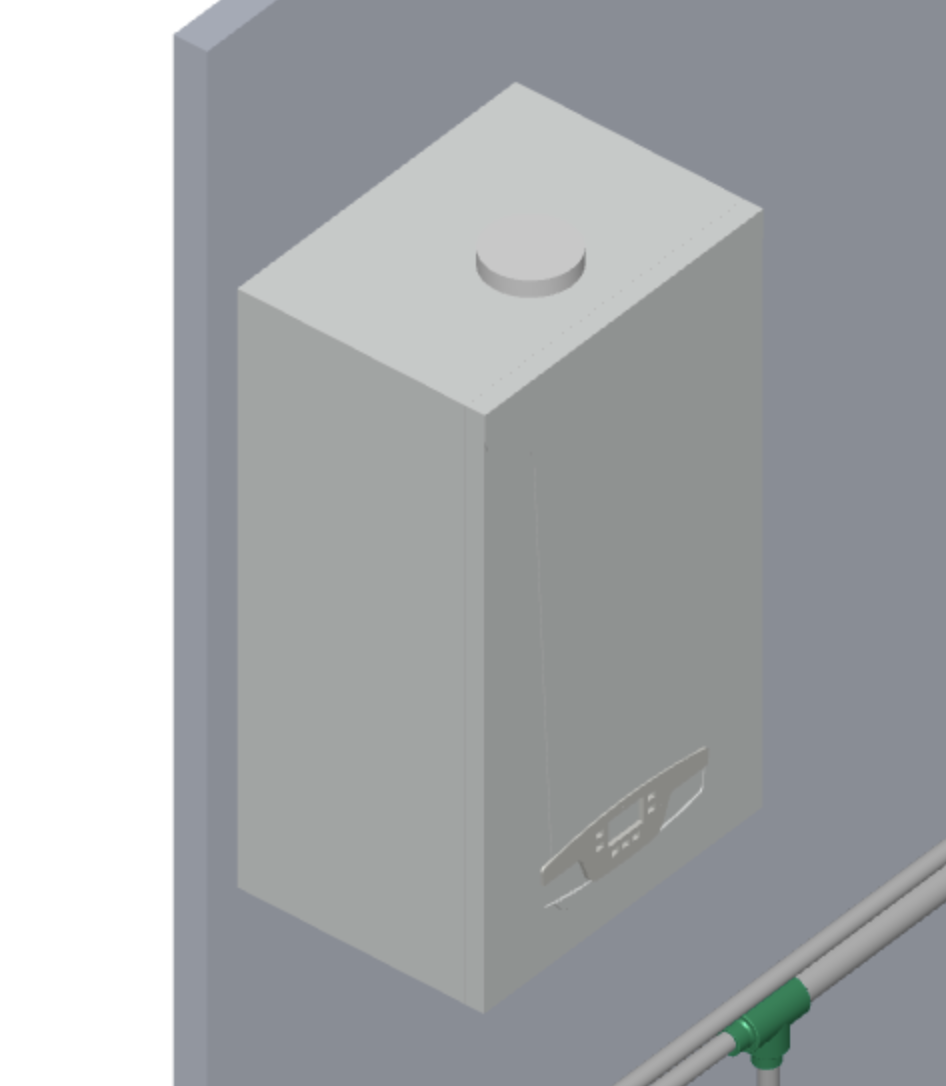
Der Heizkessel wird sofort mit der richtigen Seite an der Wand platziert.
Auch Rohre besitzen eine Snapping-Ebene: Ziehe ein Rohr in Richtung Wand, und es wird automatisch mit dem richtigen Abstand von 1 cm zur Oberfläche platziert.
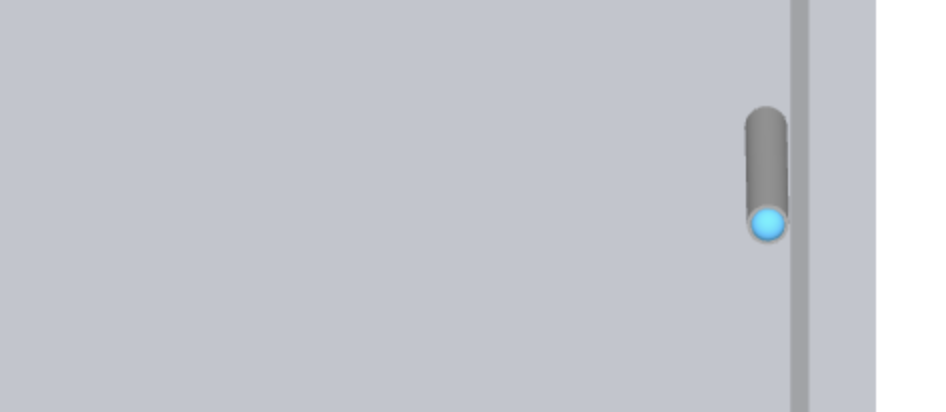
Das Rohr wird automatisch mit dem richtigen Abstand zur Wand platziert.
Snapping an Anschlüsse
Neben dem Snapping an Wände funktioniert wie bisher auch das Snapping an Anschlüsse — dieses hat Vorrang.
Standardmäßig sind beide Snapping-Arten aktiviert. Wenn du ein Fitting beispielsweise von der Wand lösen möchtest, halte Alt (oder Cmd auf dem Mac) gedrückt. Das Snapping wird deaktiviert, und das Fitting folgt frei der Maus.
Sobald ein Fitting einen Anschluss erfasst hat, kannst du es mit dem Mausrad um die Achse des Anschlusses drehen. So lassen sich Winkelstücke oder Ventile bequem in die gewünschte Position bringen, bevor du die Maustaste loslässt.
Ein Fitting wird aus dem Katalog gezogen: zuerst an eine Wand, dann an einen Anschluss; anschließend wird es mit dem Mausrad gedreht.
Undo-/Redo-Schaltflächen
Beim Planen kommt man ohne Rückgängig-Funktion nicht weit. Ich habe die Schaltflächen ↩ Rückgängig und ↪ Wiederholen direkt in der Szene oben links ergänzt. Außerdem gibt es die gewohnten Tastenkürzel: Ctrl+Z / Ctrl+Y (oder Ctrl+Shift+Z). Die Schaltflächen werden automatisch deaktiviert, wenn es nichts mehr rückgängig zu machen oder zu wiederholen gibt — der aktuelle Stand des Verlaufs ist dadurch jederzeit sichtbar.
Die Schaltflächen werden automatisch deaktiviert, wenn es nichts mehr rückgängig zu machen oder zu wiederholen gibt.
Fittings durch Ziehen löschen
Die einfachste und anschaulichste Möglichkeit, ein überflüssiges Fitting zu löschen, besteht darin, es einfach aus der Szene herauszuziehen und die Maustaste loszulassen. Das Löschen mit der Entf-Taste funktioniert weiterhin. Die Aktion wird natürlich im Undo-Verlauf gespeichert und kann rückgängig gemacht werden.
Hinweise während der Arbeit
Unten auf dem Bildschirm erscheint jetzt ein Hinweis dazu, was das aktuelle Werkzeug macht und welche Tasten verfügbar sind:
- Fitting ziehen — Informationen zu Alt/Cmd und zum Drehen mit dem Mausrad;
- ein Rohr aus einem Anschluss herausziehen — eine kurze Erklärung;
- einen Rohranschluss verschieben — Informationen dazu, wie die Achse beim Snapping beibehalten wird.
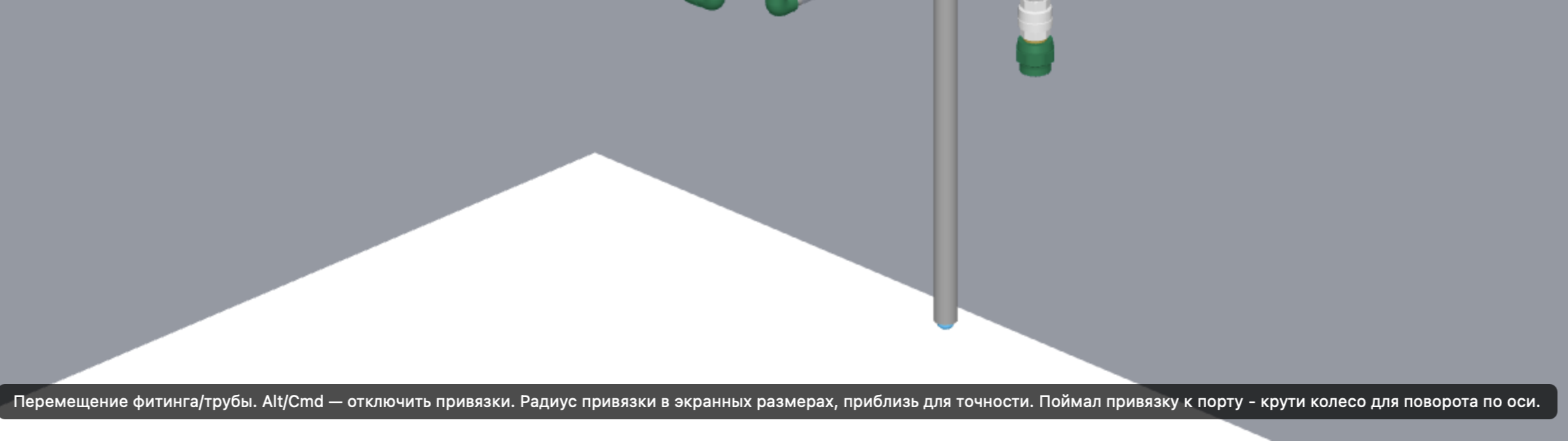
Der Hinweis erklärt, was das Werkzeug macht und welche Tasten verfügbar sind.
Katalog: neue Modelle und maximale Komprimierung
Ich habe den Katalog um neue Fittings erweitert:
- Heizkreisverteiler für Fußbodenheizungen;
- Gewindenippel und Muffen mit verschiedenen Durchmessern;
- Baxi-Heizkessel — bodenstehende und wandhängende Modelle mit aktiviertem Snapping an Wände.
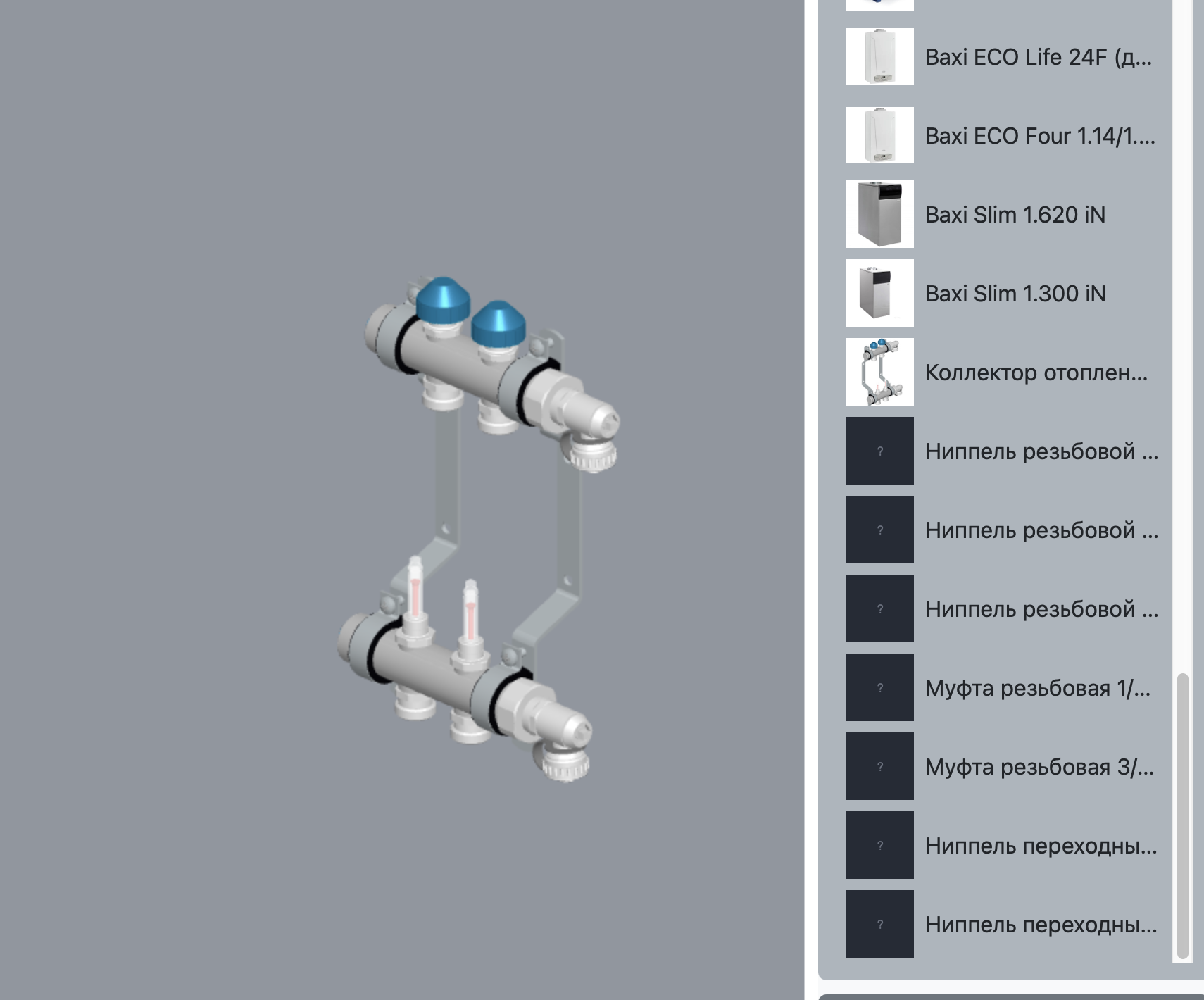
Außerdem habe ich alle Modelle im Katalog verarbeitet und eine maximale Komprimierung erreicht: Meshes wurden zusammengeführt, überflüssige Daten entfernt und die Geometrie quantisiert. Die Dateien sind deutlich kleiner geworden, und Projekte laden und drehen sich schneller.
Ich entwickle den Konfigurator weiter — probiere die neue Version aus und schreibe mir, was noch verbessert werden sollte. Links zur Diskussion findest du auf der Startseite.