Проектирование водопровода — это всегда точный расчёт: диаметры труб, количество фитингов, углы поворотов, стыковка с уже существующими сетями.
Раньше для этого нужны были тяжёлые CAD-программы вроде NanoCAD или SketchUp, установка на компьютер и часы изучения интерфейса.
Сегодня спроектировать водопровод можно прямо в браузере — бесплатно и в 3D.
3D-конструктор трубопроводов на pipes.applicode.ru позволяет собрать проект водоснабжения из полипропиленовых труб PP-R за вечер, увидеть его в объёме и сразу получить спецификацию материалов для закупки.
Что умеет онлайн-конструктор
Конструктор задумывался как простой и наглядный инструмент для тех, кто делает водопровод или отопление: сантехников, мастеров, частных застройщиков. Главные возможности:
- сборка модели водопровода из типовых фитингов — уголков, тройников, муфт, переходов;
- автоматическая привязка портов фитингов и труб друг к другу;
- точное позиционирование деталей в пространстве;
- спецификация всех материалов с количеством и диаметрами;
- сохранение проекта и возврат к нему в любой момент.
Всё работает в браузере — ничего не нужно скачивать и устанавливать. Достаточно открыть сайт, и можно начинать.
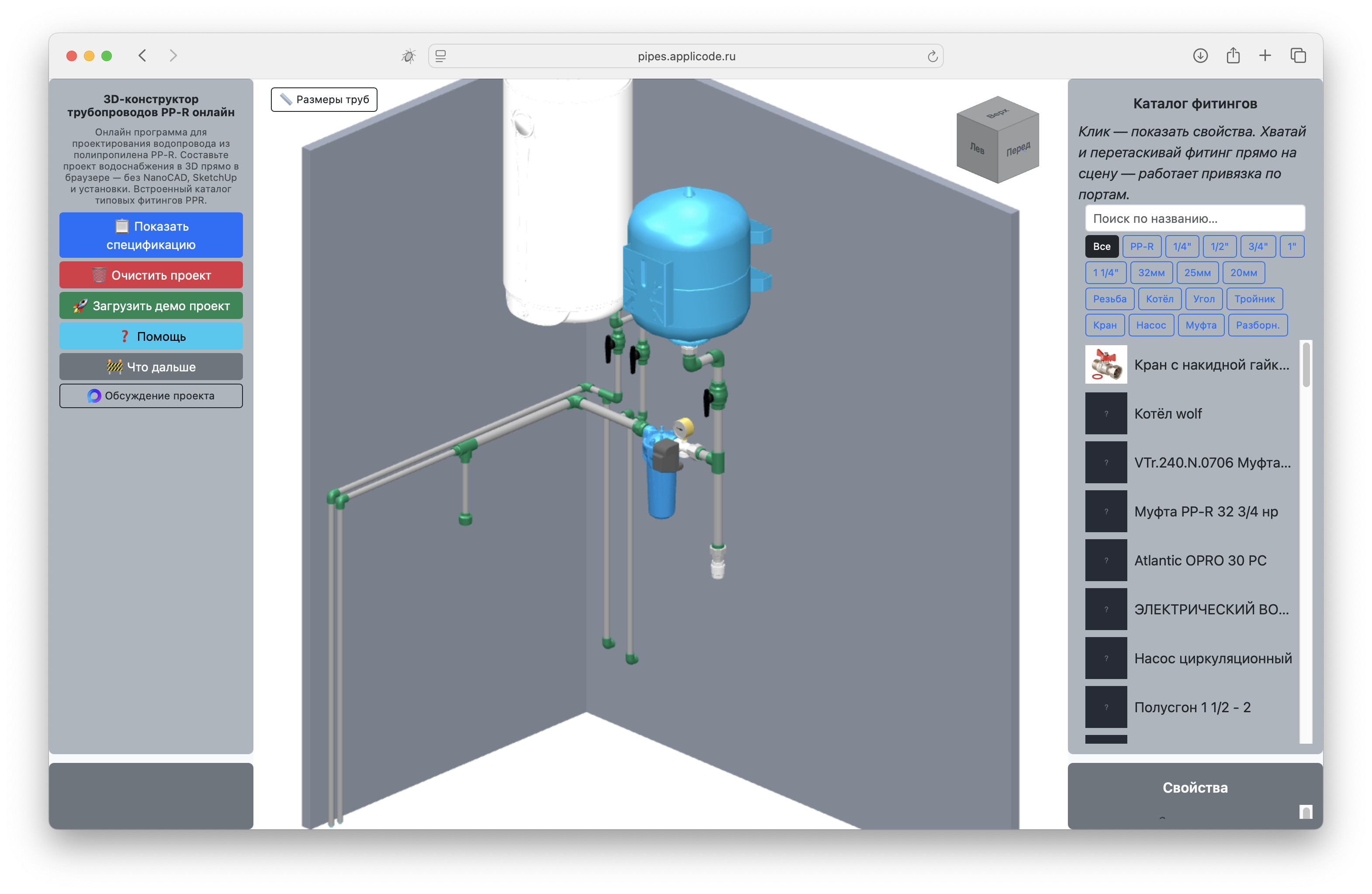
Каталог фитингов: начните с главного
Справа в конструкторе расположен каталог типовых фитингов. Это база готовых 3D-моделей: уголки 45° и 90°, тройники, муфты соединительные, переходы на резьбу и другие элементы трубопроводных систем.
В каталоге есть поиск по названию и фильтрация по тегам. Например, можно отфильтровать только фитинги диаметра 20 мм или только уголки — не нужно прокручивать весь список.
Наверняка вам понадобятся другие фитинги - не стесняйтесь, оставляйте запрос в чате (обсуждение в группе в Max), и я добавлю необходимое. Большинство 3d моделей я нахожу на https://www.3dfindit.com/ru/ и немного дорабатываю, что бы модели были лёгкими и сцена работала быстро. Если оставите ссылку, или файл 3d модели - это ускорит добавление нового фитинга.
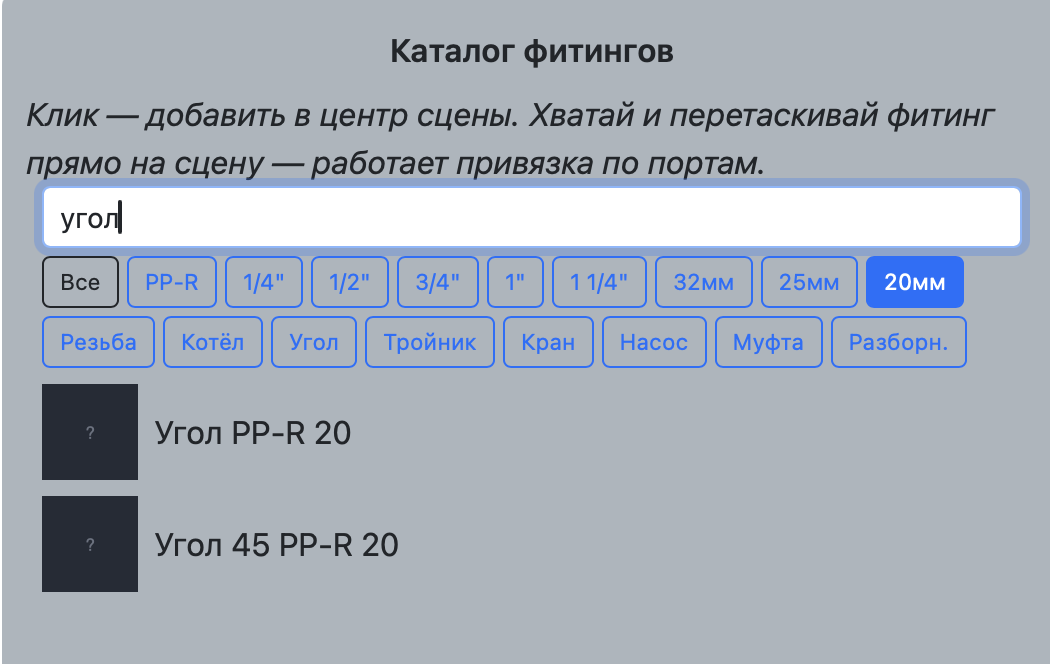
Сборка проекта: хватайте фитинг и тащите на сцену
Чтобы добавить деталь в проект, достаточно зажать её мышью в каталоге и перетащить на сцену. Никаких меню «добавить объект» и диалоговых окон.
При перетаскивании фитинг идёт за курсором, а когда он подлетает к свободному порту другой детали, срабатывает привязка: деталь «прилипает» точно в нужное положение. Это сильно ускоряет сборку — не нужно вручную выставлять координаты и проверять соосность.
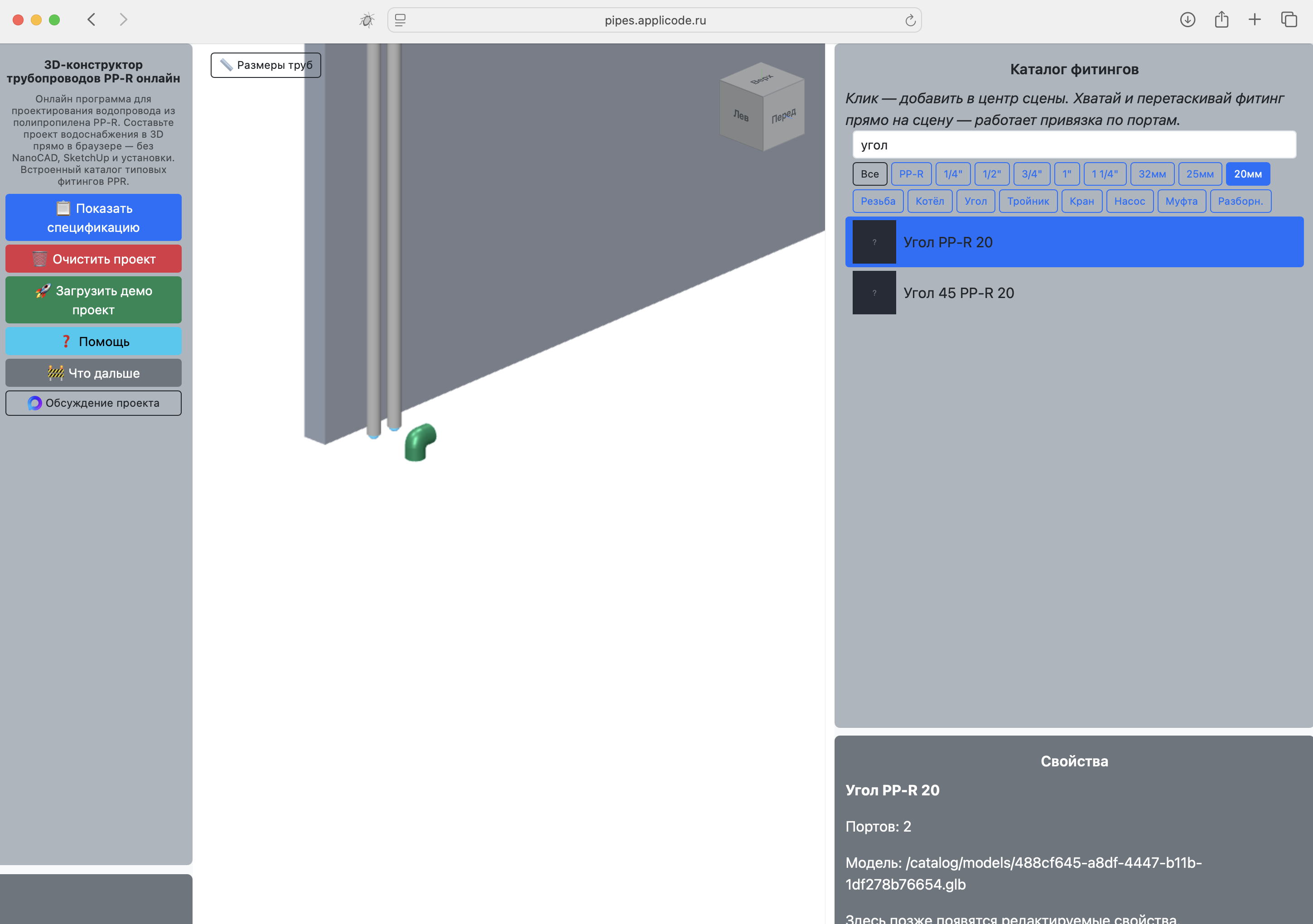
Автопривязка по портам: детали сами встают на место
Каждый фитинг и труба в конструкторе имеют порты — точки подключения. При перемещении детали программа подбирает свободные и подходящие порты, и "примагничивает" перемещяемый фитинг. Так как привязка срабатывает на определённом экранном расстоянии, то для повышения точности достаточно приблизить масштаб (например 2 одинаковых порта рядом и сложно поймать нужный).
Это ключевая особенность: трубопровод собирается как конструктор, без ручной подгонки.
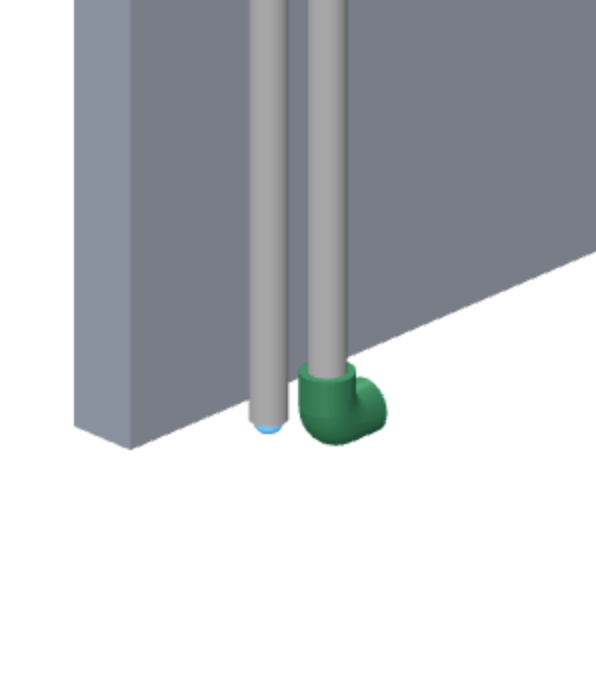
Поворот фитинга колесом мыши
В процессе сборки можно поворачивать деталь вокруг оси привязки. Просто крутите колесо мыши не отпуская левую клавишу мыши — фитинг повернётся на нужный угол (не двигайте при этом мышь). Это удобно для уголков и тройников, когда нужно выставить направление отвода.
Создание труб
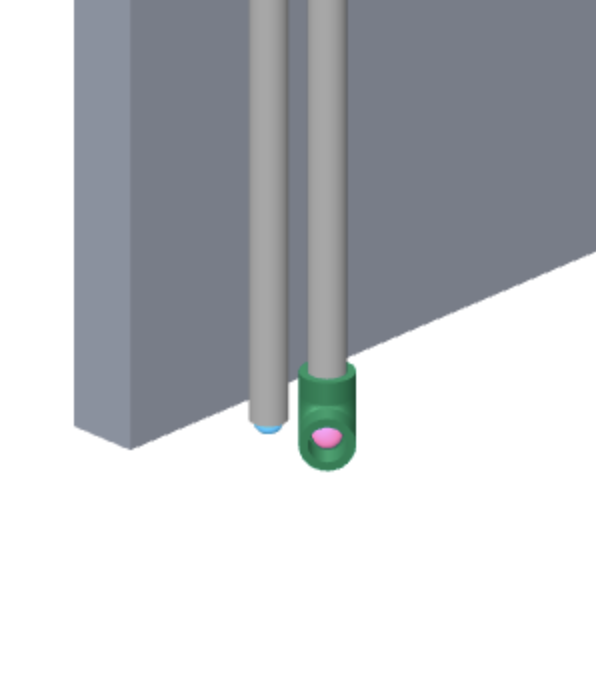
Трубы особенные объекты на сцене, их длину можно изменять перетянув за порт, при этом если труба "примагничена" вторым портом к фитингу, то длина будет меняться строго соблюдая ось.
Создавать новые участки трубы можно как обычный фитинг - перетянуть из каталога, но намного удобнее вытягивать их из фитинга - просто схватите на порт фитинга (точно за розовую сферу) и тяните.
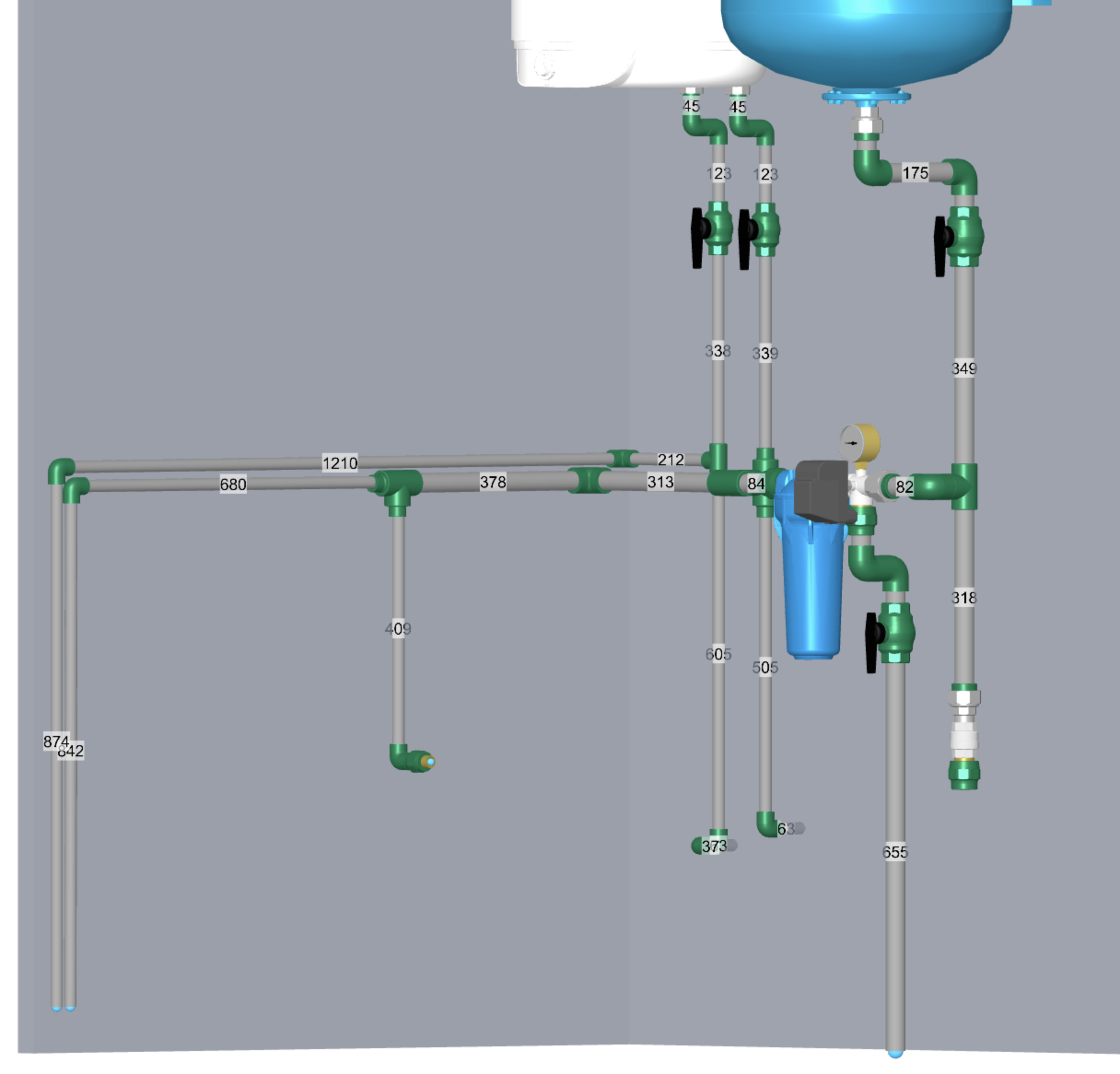
Перед печатью проекта на бумаге включите отображение длин труб, это поможет при сборке системы. Показаны именно длины для отрезания, они учитывают вхождение трубы в фитинг.
Спецификация материалов за один клик
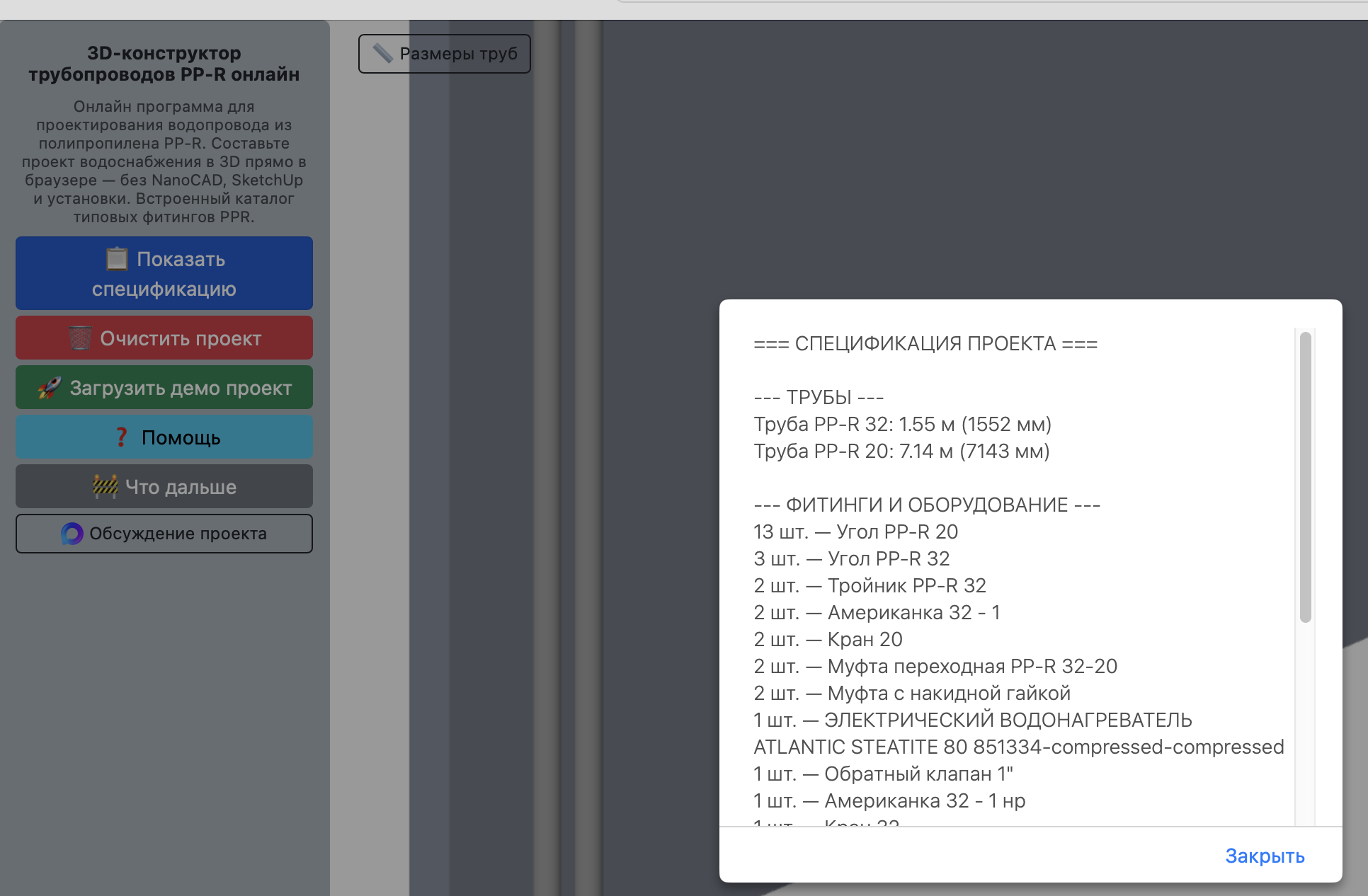
Когда проект собран, не нужно пересчитывать детали вручную. Кнопка «Показать спецификацию» формирует список всех фитингов и труб: наименование, диаметр, количество. Это готовый список для закупки в магазине или для сметы.
Длины труб в спецификации суммируются для удобства заказа у поставщика.
Сохранение проекта
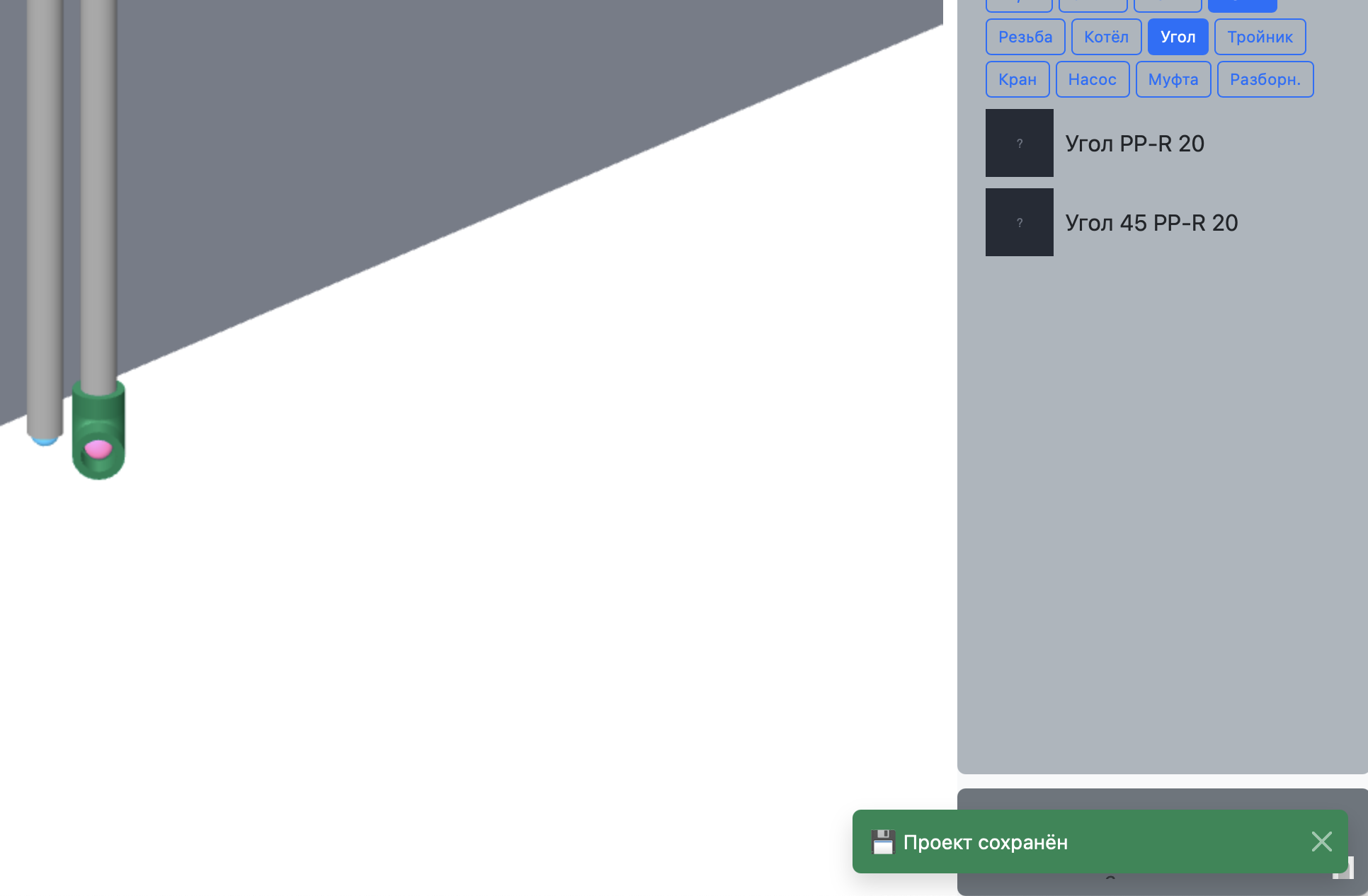
Проект сохраняется прямо в браузере по нажатию Ctrl+S. Можно закрыть страницу, вернуться позже и продолжить с того же места. Пока конструктор в стадии прототипа, все данные хранятся локально — удобно, но не забывайте сохранять проект перед закрытием.
Навигация по сцене
Перед началом работы полезно освоить управление камерой:
- Поворот сцены — левая кнопка мыши;
- Перемещение сцены — правая кнопка;
- Масштаб — колесо мыши;
- Точный поворот — навигационный куб: кликните по грани.
Важно понимать что перемещение детали выполняется в плоскости, параллельной плоскости экрана, поэтому если вы хотите переместить деталь без привязки, включите плоский вид через навигационный куб (слева, спереди, сверху...).
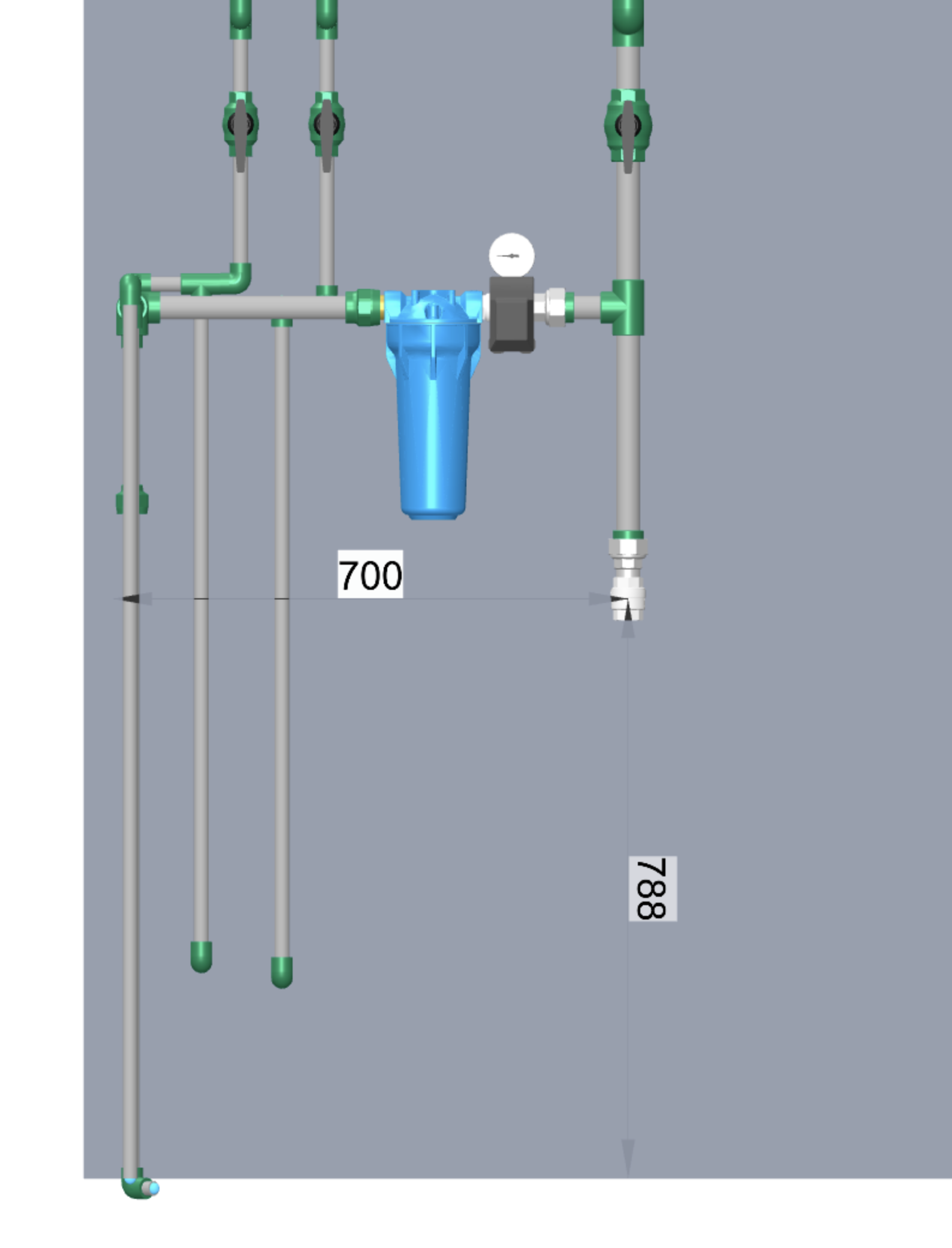
Для точного размещения детали без привязки в плоском виде отображаются расстояния от центра детали до стен и пола.
Сначала разместите деталь в одной плоскости, затем переключитесь в перпендикулярную и разместите в ней.
Совет: что бы повернуть объект добавьте подходящий фитинг (вспомогательный), соедините с ним порты и поворачивайте колесом мыши, затем удалите вспомогательный фитинг.
Например, для поворота котла привяжите к его выходу фитинг (3/4 внутр), затем хватайте котёл и крутите колесо мыши.
Клавиатурные комбинации
Чтобы работа шла ещё быстрее, в конструкторе есть горячие клавиши. Все они работают и на Windows, и на macOS (вместо Ctrl на Mac используется ⌘).
Работа с проектом
- Ctrl+S (⌘S) — сохранить проект;
- Ctrl+P — распечатать проект (стандартная печать браузера).
Правка
- Ctrl+Z (⌘Z) — отменить последнее действие;
- Ctrl+Y или Ctrl+Shift+Z — повторить отменённое действие;
- Ctrl+C / Ctrl+V — скопировать и вставить выделенный фитинг;
- Delete или Backspace — удалить выделенный фитинг.
Во время перетаскивания
- Esc — отменить перетаскивание: фитинг вернётся на исходное место, а недотянутая труба будет удалена.
Горячие клавиши не срабатывают, когда курсор находится в поле ввода — например, в поиске по каталогу, — чтобы не перехватывать обычный ввод текста.
Как спроектировать свой первый водопровод: пошагово
- Откройте 3D-конструктор трубопроводов — ничего устанавливать не нужно.
- Добавьте фитинги из каталога, перетаскивая их на сцену. Позиционируйте их в плоском виде.
- Соединяйте детали по портам; трубы вытягивайте из портов фитингов.
- Поворачивайте уголки и тройники колесом мыши и выставляйте в нужном направлении.
- Проверьте проект с разных сторон с помощью навигационного куба.
- Нажмите «Показать спецификацию» и сохраните проект (Ctrl+S).
- Нажмите «Отображение размеров труб» и распечатайте проект (Ctrl+P).
Что дальше
Конструктор активно развивается, в первую очередь я планирую добавить возможность редактирования стен, а вообще идей много — удобные инструменты редактора, работа с пользователями (логин, сохранение разных проектов), поделиться проектом (3d просмотр сборки), возможности искусственного интеллекта.
Заглядывайте на блог, чтобы не пропустить новые возможности.
А если у вас есть идея доработки — присоединяйтесь к обсуждению проекта, ссылку на чат можно найти на главной странице конструктора.